営業日:10:30~17:00
定休日:土・日・祝日

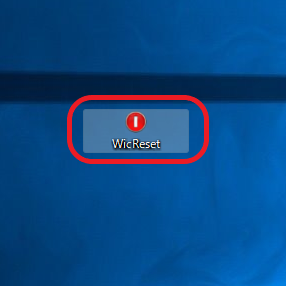
デスクトップまたは、指定のディレクトリにあるwicreset.exeをダブルクリックして起動します。

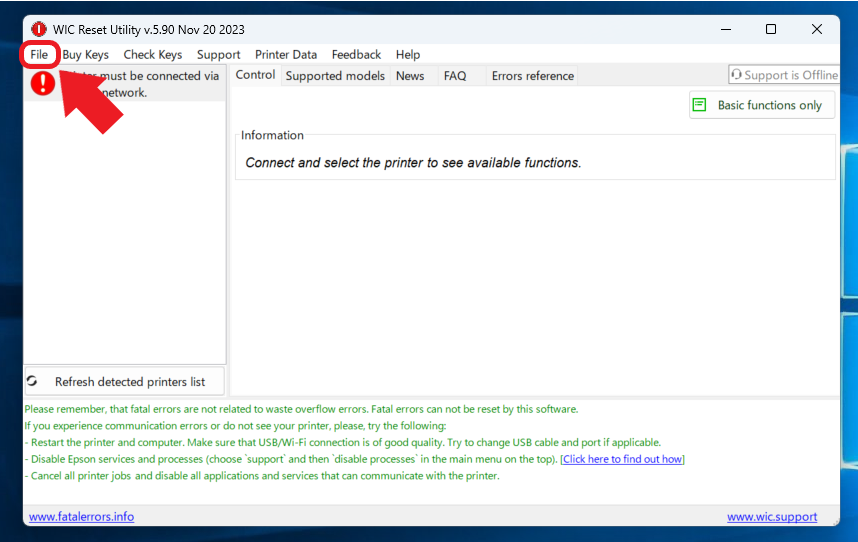
立ち上げたアプリの左上のFileをクリックします。
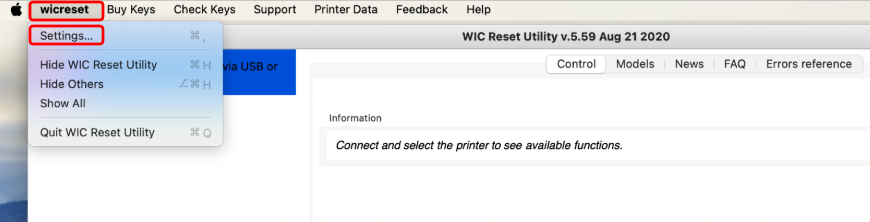
Fileをクリックで出現したウィンドウにあるSettingsをクリックします。
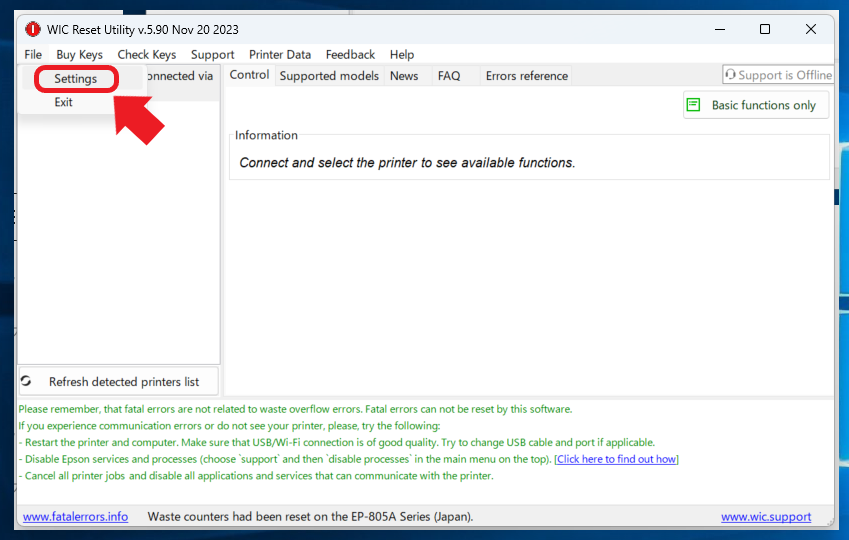
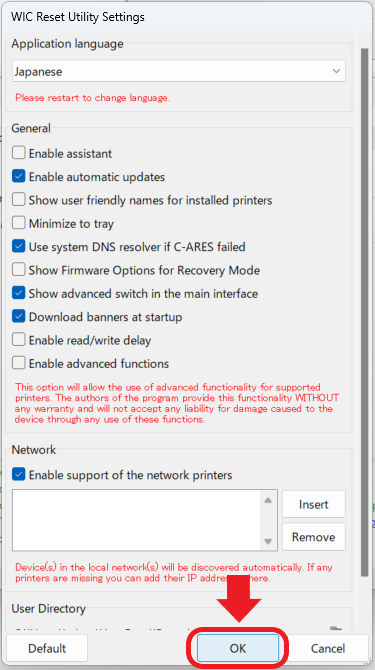
開いたウィンドウのApplication languageの下にあるプルダウンボックスをクリックします。
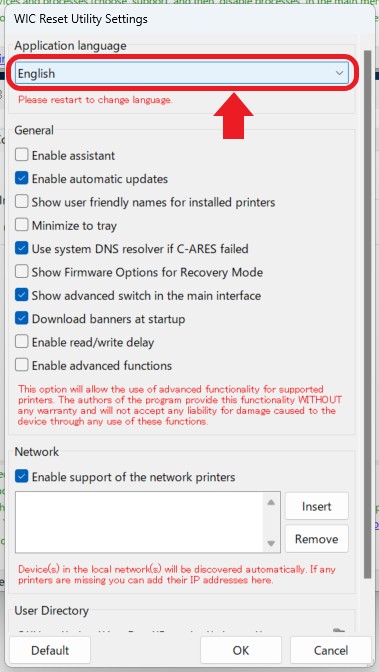
プルダウンボックスの一覧からJapaneseを見つけてクリックします。
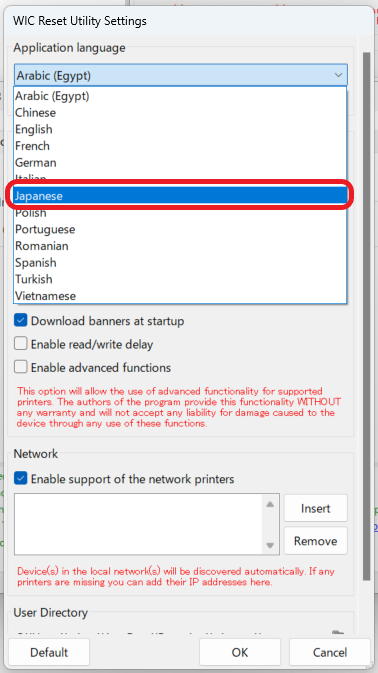
言語にJapaneseが選択されました。
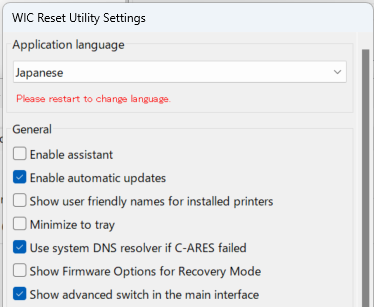
ウィンドウ下にあるOKをクリックします。
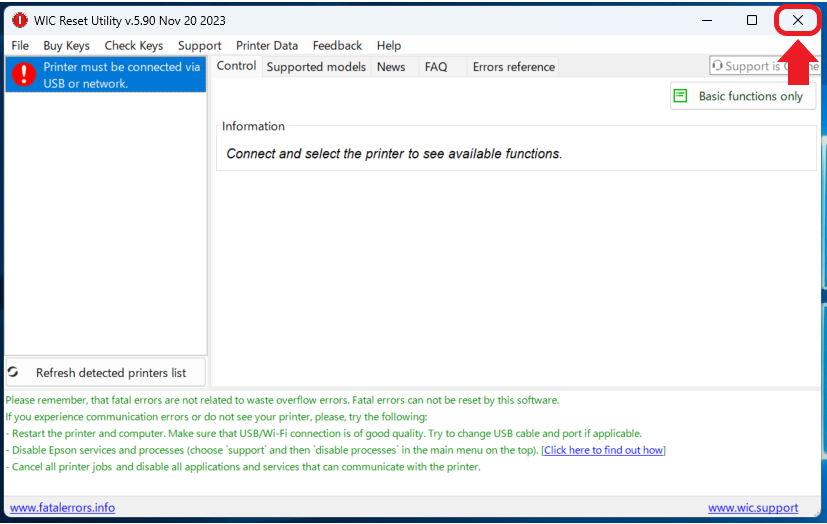
アプリを手動で閉じます。
アプリを再度ダブルクリックで起動します。
無事選択した言語が反映されました!(Japaneseに変更したのでアプリが日本語になりました)
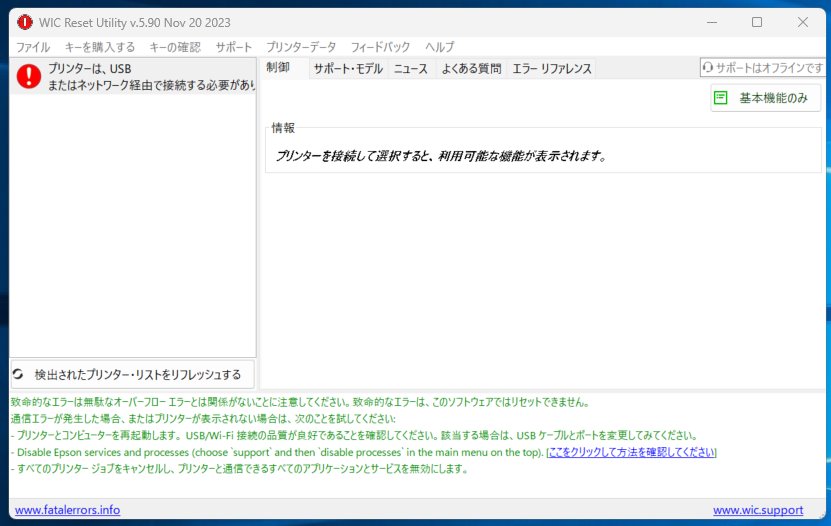
WICResetUtilityアプリの言語を日本語に設定する方法は以上です。
引き続き作業される方は「WICResetUtility導入マニュアル(日本語)」にお戻りください。



「便利」を「手軽」に


コメント
コメント一覧 (1件)
[…] SPOT 【マニュアル】WICResetUtilityアプリの言語を日本語に設定する方法 | ENE SPOT […]